Note
このページは Jupyter Notebook から生成されました。 ノートブックをダウンロード (.ipynb)
[1]:
# Skipped in CI: Colab/bootstrap dependency install cell.
Spectrogram: 基本

このノートブックでは、gwexpy で新しく導入された SpectrogramList および SpectrogramDict クラスの使い方を紹介します。
これらのクラスは、複数のスペクトログラムデータ(gwpy.spectrogram.Spectrogram)をまとめて管理し、一括して処理(クロップ、再ビン化、プロットなど)を行うためのコンテナです。 時系列データを扱う TimeSeriesList / TimeSeriesDict と似たインターフェースを持っていますが、2次元データ(時間 × 周波数)を扱う点が特徴です。
[2]:
import warnings

warnings.filterwarnings("ignore", category=UserWarning)
warnings.filterwarnings("ignore", category=DeprecationWarning)

import matplotlib.pyplot as plt

from gwexpy.noise.wave import gaussian, sine
from gwexpy.spectrogram import SpectrogramDict, SpectrogramList
1. データの準備
まずはデモ用のスペクトログラムデータを作成します。 ここでは、異なる周波数のサイン波を含む時系列データを生成し、それを spectrogram() メソッドで変換して使用します。
[3]:
# Create sample data
duration = 20  # seconds
sample_rate = 128  # Hz

# Create sine waves at 10Hz, 30Hz, 50Hz (+noise)
noise_amp = 0.1


def make_signal(freq, name):
    s = sine(duration=duration, sample_rate=sample_rate, frequency=freq, amplitude=1.0)
    n = gaussian(duration=duration, sample_rate=sample_rate, std=noise_amp)
    ts = s + n
    ts.name = name
    ts.override_unit("strain")
    return ts


ts1 = make_signal(10, "Signal 10Hz")
ts2 = make_signal(30, "Signal 30Hz")
ts3 = make_signal(50, "Signal 50Hz")

# Calculate spectrograms (stride=2s, fftlength=1s)
# Specify nproc=1 for stability with serial execution
spec1 = ts1.spectrogram(2, fftlength=1, overlap=0.5, nproc=1)
spec2 = ts2.spectrogram(2, fftlength=1, overlap=0.5, nproc=1)
spec3 = ts3.spectrogram(2, fftlength=1, overlap=0.5, nproc=1)

print("Spectrogram shape:", spec1.shape)
print("Time range:", spec1.xspan)
print("Freq range:", spec1.yspan)
Spectrogram shape: (10, 65)
Time range: [0.0 ... 20.0)
Freq range: [0.0 ... 65.0)
2. SpectrogramList の基本操作
SpectrogramList はリストのように振る舞いますが、格納できるのは Spectrogram オブジェクトのみです。 初期化時にリストを渡すか、append() メソッドで追加します。
[4]:
# Create a list
spec_list = SpectrogramList([spec1, spec2])

# Append
spec_list.append(spec3)

print(f"List length: {len(spec_list)}")
print(f"Items: {[s.name for s in spec_list]}")
List length: 3
Items: ['Signal 10Hz', 'Signal 30Hz', 'Signal 50Hz']
バッチ処理: 時間軸の切り出し (crop)
リスト内のすべてのスペクトログラムに対して、一括で時間軸の切り出しを行います。 注意: スペクトログラムはデータ量が大きいため、クロップなどの操作は元のデータを変更せず、新しいオブジェクト(コピー)を返すことがあります。
[5]:
# Crop to 5-15 second range
cropped_list = spec_list.crop(5, 15)

print("Original range:", spec_list[0].xspan)
print("Cropped range:", cropped_list[0].xspan)
Original range: [0.0 ... 20.0)
Cropped range: [4.0 ... 14.0)
バッチ処理: 周波数軸の切り出し (crop_frequencies)
gwpyの Spectrogram に互換性のあるメソッドがあればそれを使用し、なければ周波数軸を指定してフィルタリングを行います。
[6]:
# Crop to 0Hz - 40Hz range
freq_cropped = spec_list.crop_frequencies(0, 40)

print("Original yspan:", spec_list[0].yspan)
print("Cropped yspan:", freq_cropped[0].yspan)
# The third element containing the 50Hz signal will also have out-of-range portions cut
Original yspan: [0.0 ... 65.0)
Cropped yspan: [0.0 ... 40.0)
3. SpectrogramDict の利用
名前(キー)付きで管理したい場合は SpectrogramDict が便利です。
[7]:
spec_dict = SpectrogramDict({"low_freq": spec1, "mid_freq": spec2, "high_freq": spec3})

print("Keys:", list(spec_dict.keys()))
Keys: ['low_freq', 'mid_freq', 'high_freq']
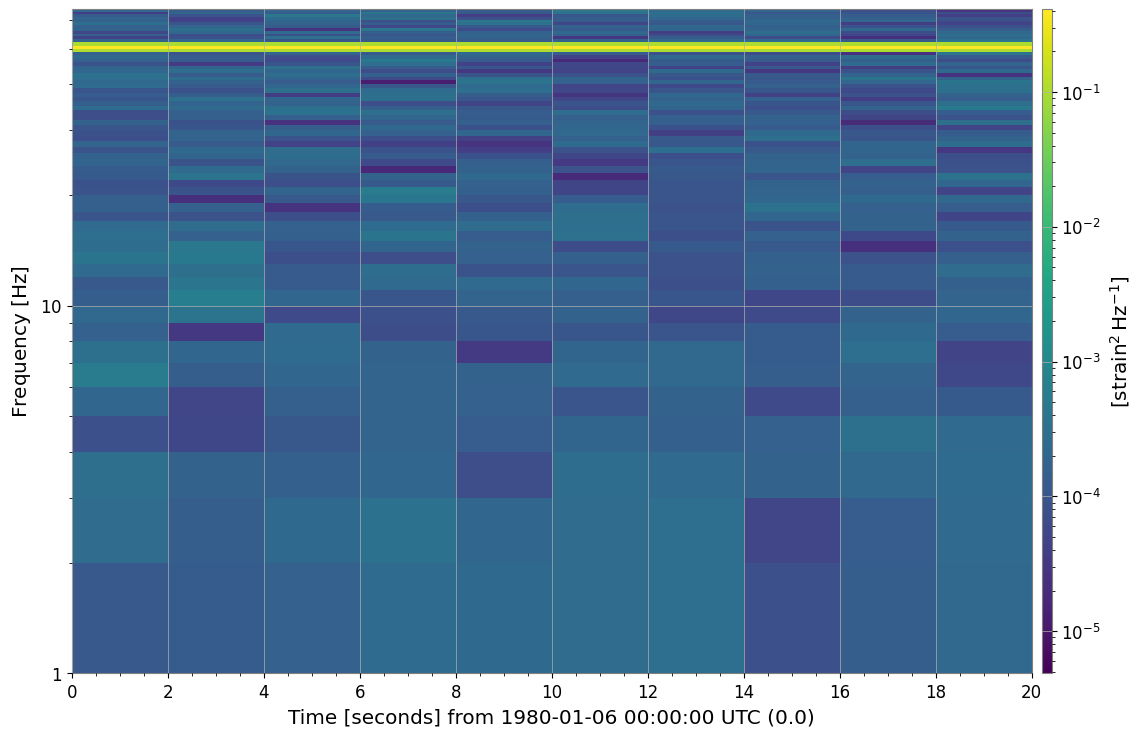
4. 可視化 (plot)
リストや辞書の .plot() メソッドを呼ぶと、含まれるすべてのスペクトログラムをまとめてプロットできます。 内部では gwpy.plot.Plot を使用しています。
[8]:
# Batch plotting
# Setting sharex=True, sharey=True shares axes for easier comparison
plot = spec_dict.plot(figsize=(12, 8), sharex=True, sharey=True)
plt.show()
5. 行列形式への変換と Deep Learning 連携
to_matrix() を使用すると、各スペクトログラムを積み重ねた 3次元配列 (Channels, Time, Frequency) を持つ SpectrogramMatrix オブジェクトを作成できます。
これは機械学習モデル(PyTorch, TensorFlowなど)への入力を作成する際に非常に便利です。
[9]:
matrix = spec_list.to_matrix()

print("Matrix Type:", type(matrix))
print("Matrix Shape:", matrix.shape)
print("  (N_channels, N_time_steps, N_freq_bins)")

# Accessing attributes
print("Time axis shape:", matrix.times.shape)
print("Freq axis shape:", matrix.frequencies.shape)
Matrix Type: <class 'gwexpy.spectrogram.matrix.SpectrogramMatrix'>
Matrix Shape: (3, 10, 65)
  (N_channels, N_time_steps, N_freq_bins)
Time axis shape: (10,)
Freq axis shape: (65,)
PyTorchやCuPyがインストールされていれば、そのままTensor等に変換可能です。
# PyTorch Tensorへの変換
# tensor = matrix.to_torch()
よくある落とし穴と失敗モード
色の明るさをそのまま絶対振幅だと読むこと: 正規化、カラースケール、対数表示の設定が違うと、同じデータでも印象が大きく変わります。
時間分解能と周波数分解能を同時に高く見積もること:
fftlength、stride、window の選び方にはトレードオフがあり、画像で細く見える構造がそのまま物理的に鋭いとは限りません。軸のそろっていない図を直接比較すること:
sharex/shareyや表示範囲が一致していないと、差がスペクトル構造ではなく描画条件から生じます。切り出し後の結果を新しい推定だと誤解すること:
cropやcrop_frequenciesは表示・保持範囲を制限する操作であり、推定パラメータを変えて再計算したわけではありません。行列化した後に軸の意味を見失うこと:
SpectrogramMatrixは(Channels, Time, Frequency)の順です。軸入れ替えを誤ると、もっともらしいが誤った ML 入力になります。ノイズ床を無視してピークを解釈すること: 明るい帯が見えても、背景ノイズ、リーケージ、推定条件との相対比較なしには有意性を判断できません。
まとめ
これで SpectrogramList と SpectrogramDict の基本的な使い方の紹介を終わります。 大量のスペクトログラムデータを一括で前処理したり、比較プロットを行う際にぜひ活用してください。